Une boutique PrestaShop n'est jamais vraiment achevée. PrestaShop lui-même, vos modules, votre thème et la version PHP de votre serveur reçoivent tous des mises à jour. Il est tentant de les reporter car la boutique fonctionne bien aujourd'hui. Mais chaque mise à jour ignorée rend la suivante plus importante et plus risquée.
À quoi servent réellement les mises à jour
- Correctifs de sécurité. Des vulnérabilités dans PrestaShop ou dans des modules populaires sont régulièrement découvertes. Une fois publiques, les boutiques non mises à jour deviennent des cibles faciles.
- Corrections de bugs. De nombreux petits problèmes du quotidien pour les e-commerçants, comme des erreurs dans le back-office ou dans les e-mails, sont déjà résolus dans une version corrective récente.
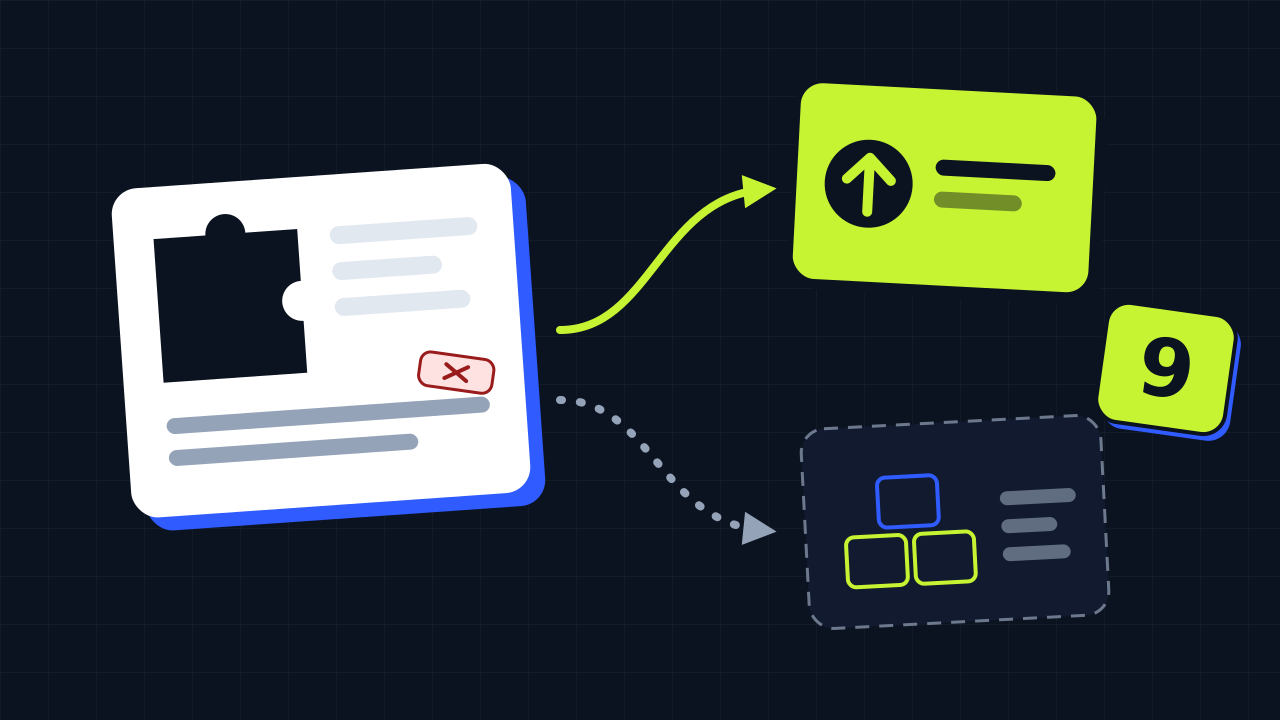
- Compatibilité. Les hébergeurs suppriment progressivement les anciennes versions de PHP, et les modules de paiement et de livraison arrêtent de prendre en charge les anciennes versions de PrestaShop.
Mises à jour correctives, mineures et majeures
Toutes les mises à jour ne présentent pas le même niveau de risque :
| Type | Exemple | Ce qui change |
|---|---|---|
| Corrective | 8.2.x → une version 8.2.x plus récente | Corrections de bugs et de sécurité, risque généralement faible |
| Mineure | 8.1 → 8.2 | Nouvelles fonctionnalités et changements, les modules doivent être vérifiés |
| Majeure | 8 → 9 | Nouvelles fondations ; le thème et les modules nécessitent de vrais tests |
Une check-list pour une mise à jour en toute sécurité
- Faites une sauvegarde complète des fichiers et de la base de données, et vérifiez que vous pouvez la restaurer.
- Lisez les notes de version de la nouvelle version et de vos modules les plus importants.
- Testez sur une copie de pré-production (staging) de votre boutique, jamais directement sur le site en production.
- Vérifiez les parcours critiques : pages produits, panier, tunnel de commande, paiement, e-mails de commande et factures.
- Mettez à jour les modules un par un, afin de savoir lequel pose problème en cas de dysfonctionnement.
- Planifiez la mise à jour en direct à un moment calme et gardez la sauvegarde à portée de main.
# Exemple : sauvegarder la base de données avant une mise à jour (adaptez l'utilisateur et le nom de la base)
mysqldump -u shop_user -p shop_database > backup-before-update.sql
Quand demander de l'aide
Si votre boutique utilise de nombreux modules, un thème personnalisé ou des overrides, une mise à jour peut engendrer des effets secondaires difficiles à prévoir. C'est là qu'une copie de staging et un développeur connaissant PrestaShop font toute la différence. Notre upgrade service prend en charge l'ensemble du processus, de l'inventaire jusqu'au lancement.
Sources
- PrestaShop releases on GitHub – notes de version par version
- PrestaShop developer documentation – documentation technique officielle